Draw Your Cart Steuerung
Zeichen- und Kampf-Inputs über Plattformen — UI kann sich nach Patches ändern.
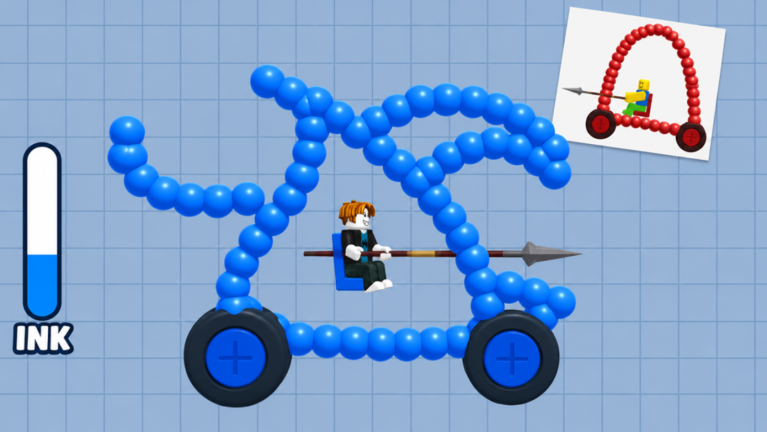
Dieser Steuerungs-Guide deckt praktische Inputs für Draw Your Cart! auf Roblox von SendyStudios ab. Du zeichnest einen Cart mit begrenzter Tinte (Rider, Räder, Waffe), kämpfst dann durch Fahren und Wischen, stößt Gegner weg, brichst Teile, meidest Wasser, nimmst DUEL-Matches und triffst alle zehn Siege einen Boss. Roblox-Experiences refreshen Buttons und Prompts über Zeit — behandle On-Screen-Labels als Source of Truth, wenn sie nach einem Patch von dieser Seite abweichen. Prüfe Aktualisierungen, wenn das HUD sich ändert.
Nachdem du Inputs gelernt hast, übe einen einfachen Frame aus Cart-Build-Liste, wähle eine Waffen-Idee aus Waffen und lauf die Pre-Fight-Checkliste auf Werkzeuge. Anfänger sollten auch Erste Schritte und den breiteren Spieler-Hub lesen.
Geteilte Steuerungs-Ideen (alle Plattformen)
Unabhängig vom Gerät splitet der Loop in zwei Phasen:
- Zeichenphase — Gib Tinte aus, um Struktur und Attachments zu schaffen. Bestätige Rider-Connectivity und Räder vor dem Dekorieren.
- Kampfphase — Bewege den Cart, ziele Kontakt, nutze Fight- oder Fire-Control wenn verfügbar und manage Knockoff-Winkel.
Suche On-Screen-Prompts wie Draw/Paint-Tools, Fight, DUEL, Upgrade-Shops für Tinte, Quests und kosmetische Skin-Menüs (Hüte, Bälle, Räder, Flaggen). Erscheint ein Tutorial-Pfeil, folge ihm einmal und baue denselben Cart dann aus dem Gedächtnis neu, um Muskelgewohnheiten zu trainieren.
PC-Steuerung
PC-Spieler nutzen typischerweise Maus für Zeichenstriche und Tastatur für Bewegung während Kämpfen.
| Aktion | Üblicher PC-Ansatz |
|---|---|
| Striche zeichnen | Maus-Drag auf der Canvas; loslassen zum Beenden eines Segments |
| Kamera / Pan (falls verfügbar) | Maus bewegen oder Hold-Bindings laut HUD |
| Fahren / Lenken im Kampf | WASD oder Pfeiltasten |
| Fight / Wischen / Attack | Maustaste oder On-Screen-Fight-Prompt |
| Cannon-artige Tools feuern | Fight oder dedizierter Shoot-Prompt, wenn der Cart es unterstützt |
| Menüs / Upgrades öffnen | On-Screen-Buttons; klicke Tinten-Upgrades vor Kosmetik |
| DUEL | Nutze den DUEL-Prompt wenn angeboten; Bestätigung |
PC-Tipps: Zoome mental — zeichne Joints dick genug, auch wenn die Maus Haarlinien machen kann. Haarlinien-Mounts wirken präzise und knicken dann. Nutze kurze überlappende Striche für Dreiecke statt einer riesigen wackligen Kurve. Während Kämpfen schlagen kleine Lenk-Anpassungen Panic-Spinning nahe Wasser.
Mobile-Steuerung
Phones nutzen Touch für Zeichen- und Combat-UI.
| Aktion | Üblicher Mobile-Ansatz |
|---|---|
| Zeichnen | Finger-Drag; anheben zum Beenden eines Strichs |
| Löschen / Undo (falls vorhanden) | HUD-Undo oder Clear-Controls — vor Fight nutzen |
| Fahren | On-Screen-Stick oder Directional Pad |
| Fight / Wischen | Großer Fight-Button; Swipe-Gesten wenn prompted |
| Menüs | Tippe Upgrade-, Quest-, Skin- und DUEL-Buttons |
Mobile-Tipps: Stütze das Gerät, damit die Zeichenhand stabil ist. Bevorzuge dickere Speere und Dreiecke aus der Tierlisten-Übersicht-Philosophie. Vermeide winzige Dual Cannons, bis Tinten-Upgrades dein Budget erweitern. Halte Daumen klar vom Fight-Button, während du Räder finishst, damit du Combat nicht versehentlich früh betrittst.
Tablet-Steuerung
Tablets verhalten sich wie große Phones mit mehr Canvas.
- Nutze den Extra-Raum, um Räder und Rider beim Zeichnen visuell getrennt zu halten.
- Bevorzuge weiterhin touch-freundliche Dicke; Tablet-Präzision ist besser als Phones, aber schlechter als eine Maus für Micro-Braces.
- Platziere das Gerät flach oder leicht angewinkelt, um Strich-Wobble zu reduzieren.
- Beim Duellieren halte das Tablet fest — einhändige Fight-Lenkung ist eine häufige Ursache für Edge-Deaths.
Konsolen-Steuerung
Konsolen-Spieler verlassen sich auf Gamepad und Roblox On-Screen-Hints.
| Aktion | Üblicher Konsolen-Ansatz |
|---|---|
| Zeichen-Aim | Right Stick zum Cursor bewegen; Face-Button halten zum Streichen (HUD folgen) |
| Bestätigen / Fight | Primary Face-Button wie gelabelt |
| Fahren | Left Stick |
| Menüs | View/Menu-Buttons plus On-Screen-Cursor falls nötig |
| DUEL | DUEL-Prompt highlighten und bestätigen |
Konsolen-Tipps: Zeichnen mit Stick ist langsamer — committe zu einfachen S-Tier-Frames, die du reproduzieren kannst. Übe eine einzelne Speer-Mount-Location, damit du unter Lobby-Druck nicht nach Winkeln suchst. Existiert Aim-Assist-artiges Softening in der UI, baue trotzdem breite Hit-Corridors (gegabelte Blades oder dickere Spitzen) für Verzeihung.
Fight-Phase-Gewohnheiten, die sich wie „Advanced Controls“ anfühlen
Selbst mit perfekten Bindings ist Fight-Skill Timing:
- Approach in einem Winkel, damit Speer oder Ram ihre schwache Seite trifft.
- Tippe Fight/Wisch, wenn Kontakt imminent ist, nicht von der anderen Map-Seite.
- Disengage zu wasser-sicherem Raum, wenn deine Räder beschädigt sind.
- Re-center nach einem Knock-Versuch, bevor du erneut commitest.
- Spare Panic-Spins — Oversteer flippt braced Carts genauso oft, wie es sie rettet.
Hat dein Cart ein Cannon-artiges Attachment, schaffe Raum, feuer wenn der Prompt aktiv ist, dann close mit dem physischen Frame. Steh nicht still als Pure Turret, es sei denn, die Arena bestraft Bewegung weniger als Kontakt.
DUEL-spezifische Steuerungs-Checkliste
- Bestätige, dass du fertig gezeichnet hast, bevor du akzeptierst.
- Recenter Kamera oder Stick-Neutral vor Countdown-Ende.
- Entscheide deine erste Steer-Richtung im Voraus (linke Pocket vs rechte Pocket).
- Nutze einen Primary-Attack-Plan — Speer-Poke oder Ram — nicht vier Half-Inputs.
- Nach einer Niederlage notiere, ob Input-Lag, schlechte Lenkung oder schlechtes Design die Ursache war. Redesigne nur, wenn Struktur versagt hat; sonst drille denselben Cart.
Accessibility und Komfort
- Erhöhe Geräte-Helligkeit, damit Tintenlinien sichtbar sind.
- Auf Mobile aktiviere jeden Roblox Performance-Mode, der Touch responsive hält.
- Nimm kurze Pausen — Strichqualität fällt, wenn Hände ermüden, was Tinte verschwendet.
- Teilst du einen Account über PC und Phone, erwarte, auf Phone dicker neu zu zeichnen, auch wenn die PC-Version nadel-dünn war.
Wenn Steuerung nach einem Update „bricht“
UI-Reshuffles passieren. Wenn Fight umgezogen ist oder Draw-Tools umbenannt wurden:
- Tritt dem Tutorial erneut bei oder suche neue HUD-Highlights.
- Prüfe Aktualisierungen und Community-Notes über Offizielle Links.
- Lauf einen privaten Practice-Fight vor einem Boss-Meilenstein erneut.
- Update deine persönliche Checkliste auf Werkzeuge mit den neuen Button-Namen.
Steuerungs-Meisterschaft geht weniger darum, jedes Roblox-Glyph zu memorieren, und mehr um zuverlässigen Draw-to-Fight-Rhythmus. Sobald deine Hände ein Dreieck-und-Speer ohne Nachdenken produzieren können, zählen Spieler-Hub-Etikette und Tier-List-Strategie mehr als die Buttons selbst.
Häufig gestellte Fragen
Schnelle Antworten für Draw-Your-Cart-Spieler.
Was sind die exakten Keybinds?
Folge dem Ingame-HUD für deine Plattform. Dieser Guide listet übliche Roblox-Muster für Zeichnen, Fahren, Fight und DUEL. Patches können Prompts umbenennen oder verschieben.
Warum ist Zeichnen auf Konsole schwerer?
Stick-basierte Cursor sind weniger präzise als eine Maus. Nutze dickere Dreiecke und einfachere Waffen und übe eine wiederholbare Silhouette.
Wie kämpfe ich nach dem Zeichnen?
Betritt die Fight-Phase mit der On-Screen-Fight-Control, steuere in Kontakt und nutze Wisch- oder Fire-Prompts, wenn sie für deinen Waffentyp erscheinen.
Kann ich auf allen Plattformen spielen?
Ja. Draw Your Cart ist für Roblox auf PC, Mobile, Konsole und Tablet gebaut. Passe Cart-Dicke und Waffenkomplexität an deine Input-Präzision an.