Controles de Draw Your Cart
Inputs de desenho e luta entre plataformas—a UI pode atualizar depois de patches.
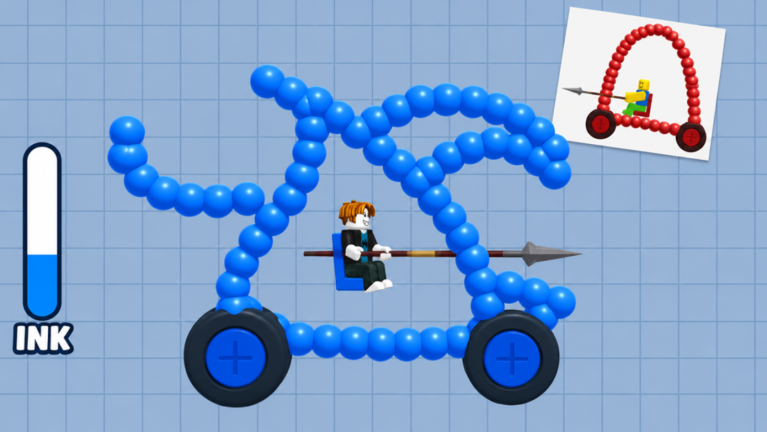
Este Guia de controles cobre inputs práticos de Draw Your Cart! no Roblox pela SendyStudios. Você desenha um carrinho com tinta limitada (piloto, rodas, arma), depois luta dirigindo e deslizando, derrubando oponentes, quebrando peças, evitando água, entrando em partidas DUEL e enfrentando um chefe a cada dez vitórias. Experiências Roblox atualizam botões e prompts com o tempo, então trate os rótulos na tela como a fonte da verdade se discordarem desta página depois de um patch. Cruze com Atualizações quando o HUD mudar.
Depois de aprender os inputs, pratique um frame simples de Builds de carrinho, escolha uma ideia de arma em Armas e rode o checklist pré-luta em Ferramentas. Iniciantes também devem ler Primeiros passos e o Hub de jogadores mais amplo.
Ideias de controle compartilhadas (todas as plataformas)
Independentemente do dispositivo, o loop se divide em duas fases:
- Fase de desenho — Gaste tinta para criar estrutura e attachments. Confirme conectividade do piloto e rodas antes de decorar.
- Fase de luta — Mova o carrinho, mire o contato, use o controle de fight ou fire quando disponível e gerencie ângulos de knockoff.
Procure prompts na tela como ferramentas de desenho/pintura, Fight, DUEL, lojas de upgrade de tinta, quests e menus de skin cosméticos (chapéus, bolas, rodas, bandeiras). Se uma seta de tutorial aparecer, siga uma vez e depois reconstrua o mesmo carrinho de memória para treinar hábitos musculares.
Controles de PC
Jogadores de PC tipicamente usam mouse para traços de desenho e teclado para movimento durante lutas.
| Ação | Abordagem comum no PC |
|---|---|
| Traços de desenho | Arrastar o mouse na tela; soltar para terminar um segmento |
| Câmera / pan (se disponível) | Mover o mouse ou segurar binds mostrados no HUD |
| Dirigir / esterçar na luta | WASD ou setas |
| Fight / swipe / ataque | Botão do mouse ou prompt Fight na tela |
| Disparar ferramentas estilo canhão | Fight ou prompt dedicado de tiro quando o carrinho suportar |
| Abrir menus / upgrades | Botões na tela; clique upgrades de tinta antes de cosméticos |
| DUEL | Use o prompt DUEL quando oferecido; confirme prontidão |
Dicas de PC: Foque mentalmente—desenhe juntas grossas o bastante mesmo se o mouse puder fazer fios de cabelo. Mounts fio de cabelo parecem precisos e depois quebram. Use traços curtos sobrepostos para triângulos em vez de uma curva enorme trêmula. Durante lutas, pequenos ajustes de direção vencem giros de pânico perto da água.
Controles de mobile
Telefones usam toque tanto para desenho quanto para a UI de combate.
| Ação | Abordagem comum no mobile |
|---|---|
| Desenhar | Arrastar o dedo; levantar para terminar um traço |
| Apagar / desfazer (se presente) | Controles undo ou clear do HUD—use antes de Fight |
| Dirigir | Stick na tela ou pad direcional |
| Fight / swipe | Botão Fight grande; gestos de swipe quando solicitados |
| Menus | Toque botões de upgrade, quest, skin e DUEL |
Dicas de mobile: Apoie o dispositivo para a mão de desenho ficar estável. Prefira lanças e triângulos mais grossos da filosofia do Hub de tier list. Evite canhões duplos minúsculos até upgrades de tinta expandirem o orçamento. Mantenha os polegares longe do botão Fight enquanto termina as rodas para não entrar em combate cedo por acidente.
Controles de tablet
Tablets se comportam como telefones grandes com mais tela.
- Use o espaço extra para manter rodas e piloto visualmente separados enquanto desenha.
- Ainda favoreça espessura amigável ao toque; a precisão do tablet é melhor que a do telefone, mas pior que a do mouse para micro braces.
- Coloque o dispositivo plano ou em ângulo leve para reduzir tremulação do traço.
- Ao duelar, segure o tablet com firmeza—dirigir a luta com uma mão é causa comum de mortes na borda.
Controles de console
Jogadores de console dependem do gamepad e das dicas na tela do Roblox.
| Ação | Abordagem comum no console |
|---|---|
| Mira de desenho | Stick direito para mover o cursor; segure um botão de face para traçar (siga o HUD) |
| Confirmar / Fight | Botão de face principal conforme rotulado |
| Dirigir | Stick esquerdo |
| Menus | Botões View/menu mais cursor na tela se necessário |
| DUEL | Destaque o prompt DUEL e confirme |
Dicas de console: Desenhar com stick é mais lento—comprometa-se com frames S-tier simples que você possa reproduzir. Pratique um único local de mount de lança para não caçar ângulos sob pressão de lobby. Se existir amolecimento estilo aim-assist na UI, ainda assim construa corredores de hit largos (lâminas bifurcadas ou pontas mais grossas) para perdão.
Hábitos da fase de luta que parecem “controles avançados”
Mesmo com binds perfeitos, skill de luta é timing:
- Aproxime-se em ângulo para sua lança ou ram encontrar o lado fraco deles.
- Toque Fight/swipe quando o contato estiver iminente, não do outro lado do mapa.
- Desengaje para espaço seguro da água se suas rodas estiverem danificadas.
- Recentre depois de uma tentativa de knock antes de comprometer de novo.
- Evite giros de pânico—oversteer vira carrinhos reforçados com a mesma frequência que os salva.
Se seu carrinho tiver um attachment estilo canhão, crie espaço, dispare quando o prompt estiver ativo e depois feche com o frame físico. Não fique parado como uma torre pura a menos que a arena puna movimento menos que o contato.
Checklist de controle específico de DUEL
- Confirme que terminou de desenhar antes de aceitar.
- Recentre a câmera ou o stick neutro antes do countdown acabar.
- Decida a primeira direção de esterço com antecedência (bolso esquerdo vs bolso direito).
- Use um plano de ataque primário—poke de lança ou ram—não quatro meias entradas.
- Depois de uma derrota, anote se lag de input, direção ruim ou design ruim causou. Só redesenhe se a estrutura falhou; caso contrário treine o mesmo carrinho.
Acessibilidade e conforto
- Aumente o brilho do dispositivo para as linhas de tinta ficarem visíveis.
- No mobile, ative qualquer modo de performance do Roblox que mantenha o toque responsivo.
- Faça pausas curtas—a qualidade do traço cai quando as mãos cansam, o que desperdiça tinta.
- Se compartilhar uma conta entre PC e telefone, espere redesenhar mais grosso no telefone mesmo se a versão de PC era fio de agulha.
Quando os controles “quebram” depois de um update
Reembaralhamentos de UI acontecem. Se Fight mudou de lugar ou as ferramentas de desenho foram renomeadas:
- Reentre no tutorial ou procure novos destaques do HUD.
- Confira Atualizações e notas da comunidade via Links oficiais.
- Rode uma luta de prática privada antes de um marco de chefe.
- Atualize seu checklist pessoal em Ferramentas com os novos nomes de botão.
Domínio de controles é menos memorizar cada glifo do Roblox e mais ritmo confiável de desenho-para-luta. Quando suas mãos conseguirem produzir um triângulo-e-lança sem pensar, a etiqueta do Hub de jogadores e a estratégia da tier list começam a importar mais do que os botões em si.
Perguntas frequentes
Respostas rápidas para jogadores de Draw Your Cart.
Quais são os keybinds exatos?
Siga o HUD no jogo para sua plataforma. Este guia lista padrões comuns do Roblox para desenhar, dirigir, Fight e DUEL. Patches podem renomear ou mover prompts.
Por que desenhar é mais difícil no console?
Cursores baseados em stick são menos precisos que um mouse. Use triângulos mais grossos e armas mais simples, e pratique uma silhueta repetível.
Como luto depois de desenhar?
Entre na fase de luta com o controle Fight na tela, esterce em direção ao contato e use prompts de swipe ou fire quando aparecerem para o tipo de arma.
Posso jogar em todas as plataformas?
Sim. Draw Your Cart foi feito para Roblox em PC, mobile, console e tablet. Adapte a espessura do carrinho e a complexidade da arma à precisão do seu input.